ソフト導入&その後
いろいろなソフトの動き具合やその後のパソコンの様子などをお伝えします。
Adobe Premiere Pro 5.5 64ビット版
まず、動きをためしてみたかったのが、Adobe Premiere Pro 5.5です。
これは動画編集のソフトですが、グラフィックカードのGPUをエンコードをする際に使えるということで、どれくらい早くできるものか確認してみました。
ところが、初期段階では、グラフィックカードを認識しないのです。ネットでいろいろ調べたところ、ちょこっとファイルをいじくればよいということがわかりました。
方法は、
「C:\Program Files\Adobe\Adobe Premiere Pro CS5.5」の中、つまり、プレミアプロのインストールフォルダにある、「cuda_supported_cards.txt」ファイルに、対応するグラフィックカードの名前がテキスト形式で書いてあるので、そこに、今使っているカード名「GeForce GTX 750 Ti」と記入して保存すればいいだけです。
あとは、プレミアプロを開いて、「プロジェクト」→「プロジェクト設定」→「一般」で、レンダラーという項目に、「GPU高速」と選べば完了です。
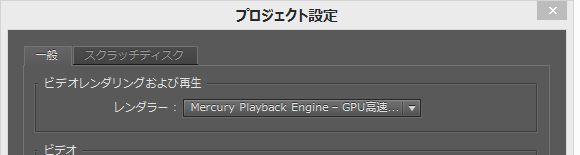
このようにしていくつか試しに動画をエンコードしてみましたが、GPU使用率も60%以上あり、2パスモードにしてもかなり早く完了できました。(2パスモードとは、一度エンコードをしながら、動きが多いところやそうでないところを見極めて、二回目にエンコードするときに、動きが多いところはビットレートを増やして変換して、動きがあまりないところではビットレートを少なくして変換するという感じの変換方法で、なめらかに出来上がる反面、時間が2倍かかるという方法です)。
ビデオスタジオ X7
ビデオスタジオはシェアNo1の動画編集ソフトです。実際に使用してみると、ほかのどのソフトよりも動画の出来がきれいだということに気づきます。
このソフトも、グラフィックカードのGPUをエンコードをする際に使えるということで、どれくらい早くできるものか確認したいと思いました。
設定は、環境設定のパフォーマンスというところで
「ハードウェア・・・・」にチェックを入れてあげるだけです。

これでいくつか動画を変換してみましたが、GPU使用率は少し上がるだけで、果たしてGPUを使用しているのかどうか、いまいちわかりませんでした。ためしに、GTX970というグラボを乗せて試したら、こちらのほうは使用率が40%くらいになり、利用しているということがよくわかりました。
Freemake Video Converter
Freemake Video Converterは最近台頭してきたフリーソフト群のひとつです。このソフト作者は、「新しい基準の本当のフリーソフト」を提供するという触れ込みで、かなり高機能のソフトを提供しています。
Freemake Video Converterは動画変換ソフトですが、これも、グラボのGPUを活用するという話でしたので、こちらも導入してみました。
オプションのアクセラレーションという項目にチェックを入れれば設定完了です。
なぜかはわかりませんが、CUDAのほうは無効になっています。これはGTX970というグラボに変更しても同じでした。
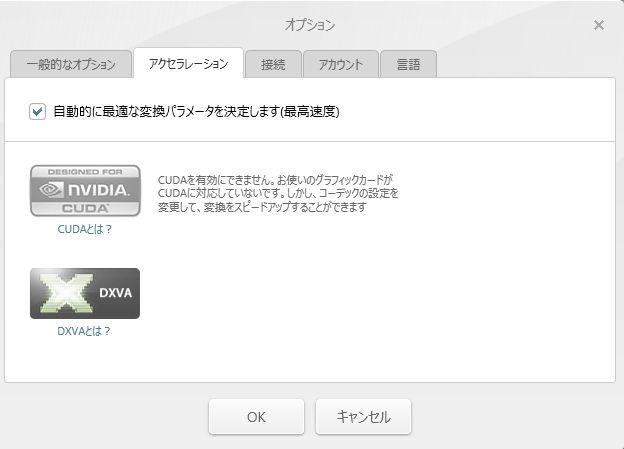
でも、この設定で動画を変換すると、GPU使用率が20%くらいになり、確かに活用しているということが確認できました。
その後の様子など
さて、結局このパソコンはどれくらい電力を食うのか、調べてみたくなり、ワットチェッカー付の電源タップを取り付けてみました。
こういうのです↓↓↓
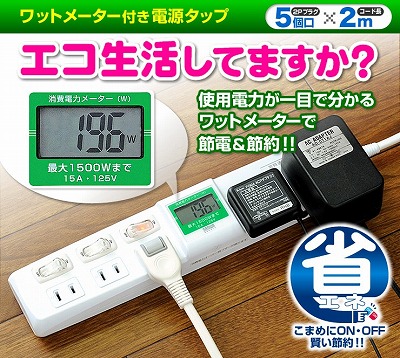
これで測ってみたところ、一番電力を使うと思われる、ビデオカードの
ベンチマークテストの時でも、パソコン+モニターあわせて
たったの最大150ワットしかいかないことがわかりました。
平常時は60~65ワットくらいで安定しています。
モニターを抜きにした場合は43~48ワットくらいです。とても省電力です。
GTX970のビデオカードを付けた時でも、最大270ワットくらいでした。
やはり、700ワット電源はちょっと大きすぎたようで(^-^;
一般的に、ちょうどいいのは最大ワット数の二倍くらいといわれていますので、500から550ワットくらいのがいいかもしれません。
また、そういえば、ほこりの侵入を防ぐフィルターつけてなかった、と思い、以下のようなパソコンケースフィルターを付けました。(というか、たまたま秋葉原のパソコンパーツ街をぶらぶらしていたら目に入ったというのがほんとうですが)。
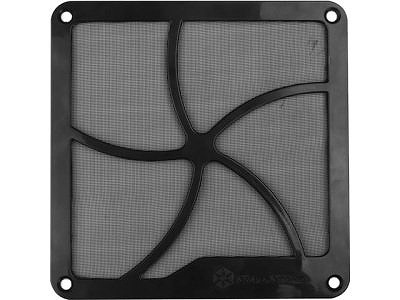
これが意外と便利で、ねじで止めないといけないかなと思っていたら、四隅に磁石がついていて、そのままペタッと吸気口の部分に貼ればいいだけでした。今回のパソコンケースは色付きの部分はアルミで磁石がつかないのですが、後ろの黒い部分は鉄のようで、磁石がつくのです。