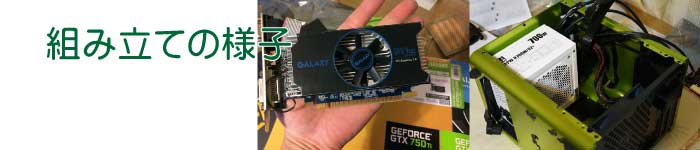
組み立ての様子
どのように組み立てていったのかの記録です。
CPUの取り付け
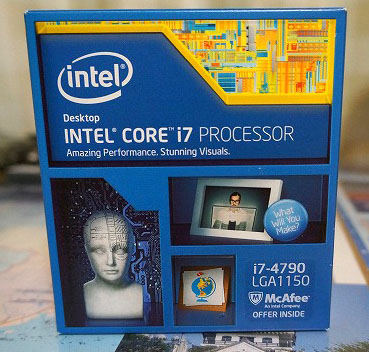
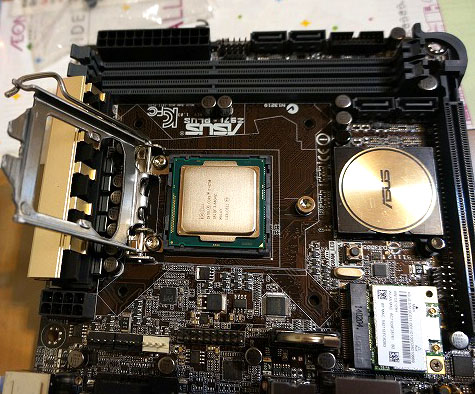
まず、いちばん大切なCPUをマザーボードに取り付けます。

取り付ける位置は、マザーボードの中心部分です。
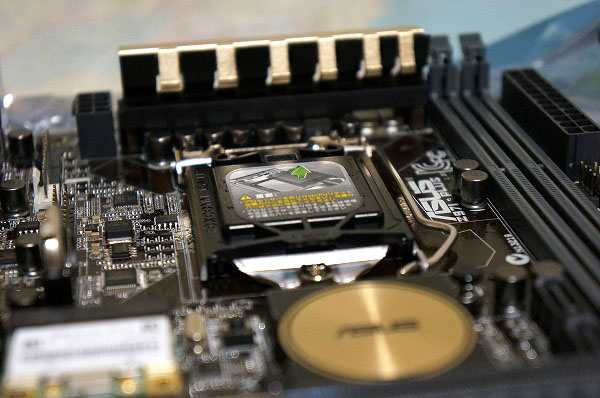
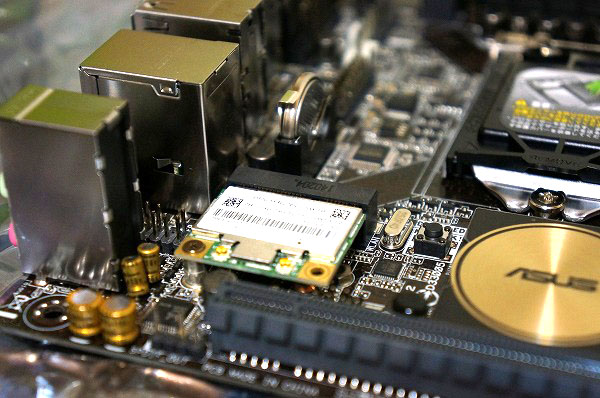
ちなみに、はしっこにあるこの部分は無線ランとブルートゥースのチップです。
さて、真ん中の部分の端にあるこの棒を少しおしてわきにずらすと上に上がります。
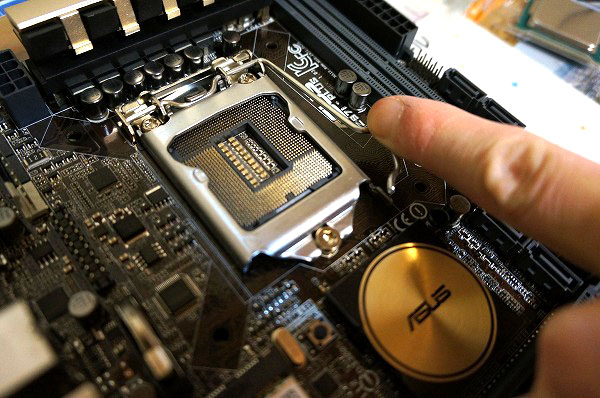
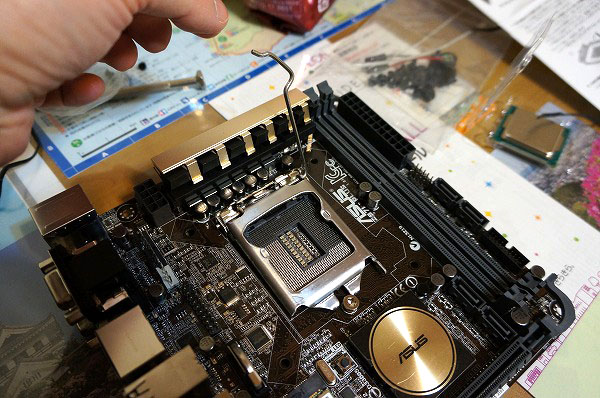
カパッとあけると、CPUを差し込むための端子がたくさん見えます。
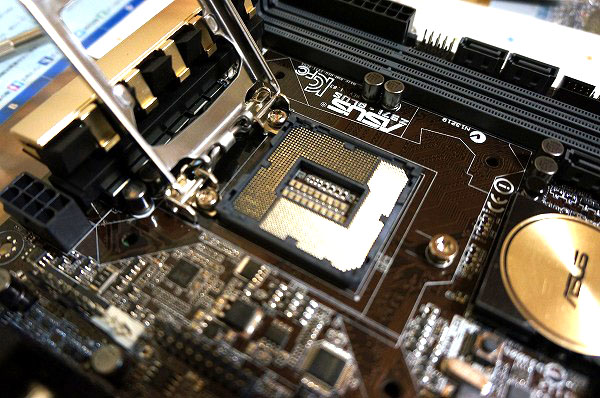
そこに、上下間違えないように位置を合わせてそうっとCPUをのせて、またカバーをしめて上から押さえつければ完了です。
電源をつける
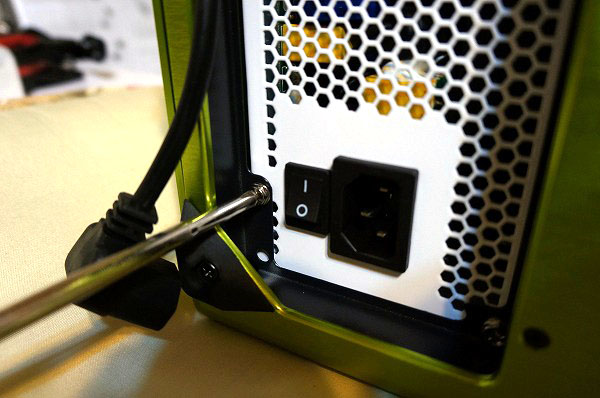
次は電源をパソコンケースに取り付けましょう。
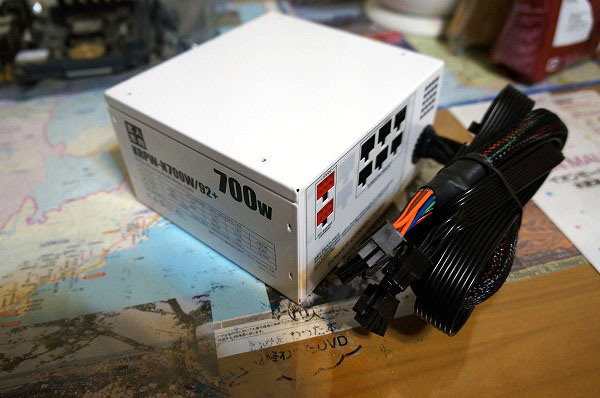
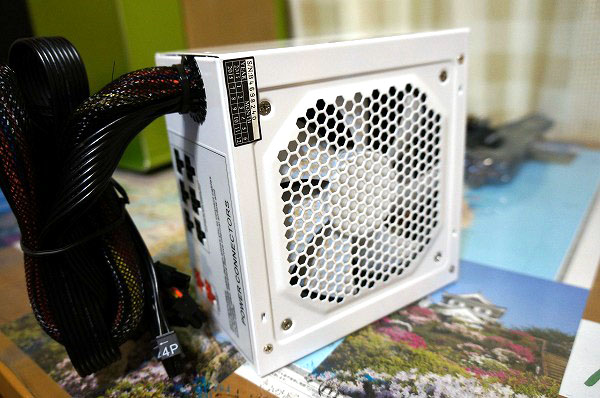
裏はこのようにファンがついていて、電源の温度を冷やします。
このファンはそれほど強くはないので、パソコンケースファンの代わりにはならないようです。
このケースの場合、底の部分に電源用の穴があいているので、下向きに取り付けます。
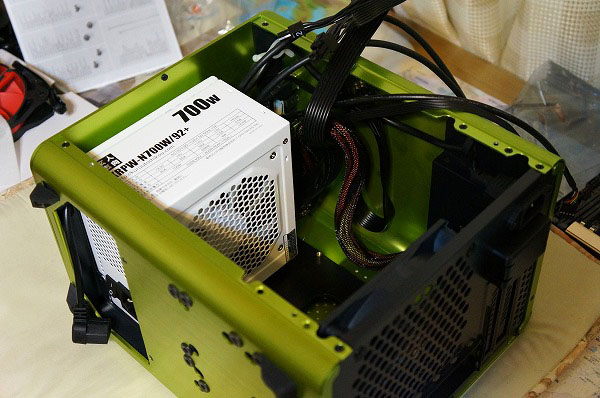
ねじで四隅をしっかり取り付けます。
マザーボードにいろいろ取り付ける
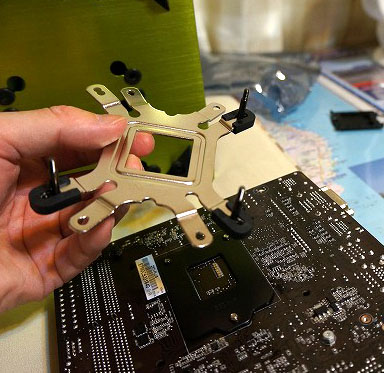
つづいて、マザーボードにいろいろ取り付けます。こちらは水冷CPUファンを取り付けるための金具。マザーボードの裏側に取り付けて、水冷ヘッドを取り付けます。
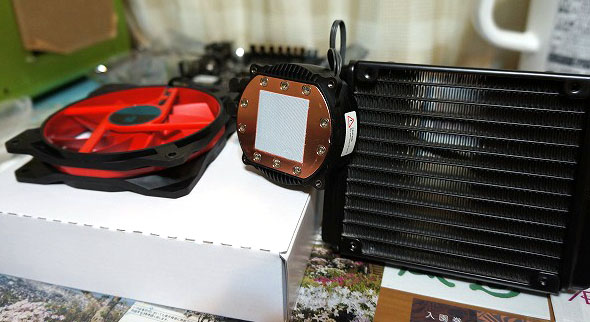
こちらは水冷ファン。ヘッドには最初からグリスが塗ってあります。
水冷ファンをつけたら、マザーボードをケースに取り付けます。四隅をねじでしっかりとめます。ケースが狭いので、結構大変です。
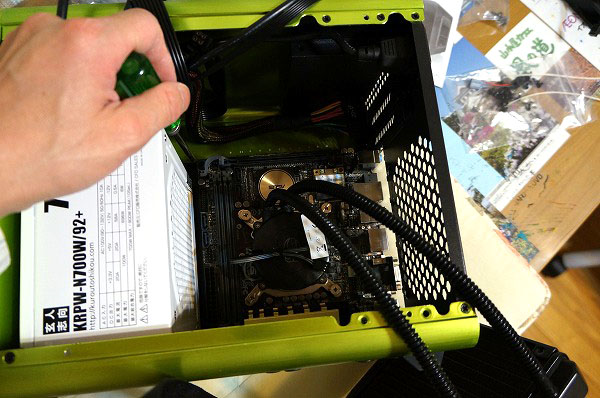
メモリ・ビデオカード・ハードディスクとりつけなど
ビデオカードを取り付けます。こちらは電源につける必要はないので、マザーボードの所定のレーンに差し込むだけです。

さらに、メモリやハードディスクを取り付けます。意外と大変だったのが、配線の取り付けです。ケースが狭いので、指がなかなか入らなくて、マザーボードの所定の位置に線を差すのに結構苦労しました。
完成!
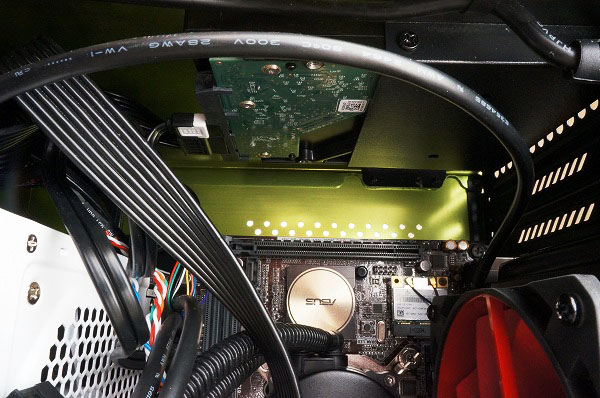
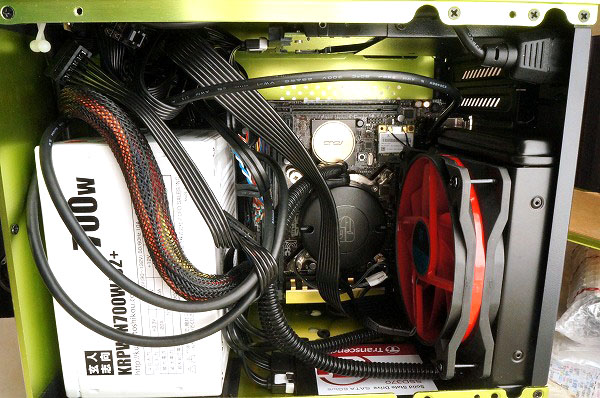
なんとか完成!パソコンの中を見学しましょう。左に電源、突き当りにマザーボード、右に水冷ファンが見えます。
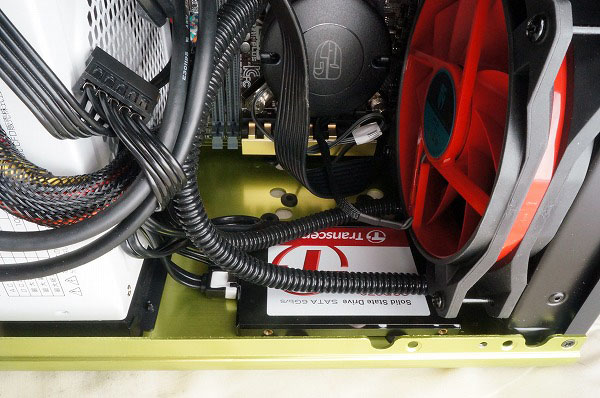
床のほうに目を向けると、512ギガバイトのSSDが取り付けてあります。
天井を見ると、3テラバイトのハードディスクが見えます。
ハードディスクの下の部分にビデオカードが付きます。これはまだつけていない時の写真です。